PIXNET Logo登入

DANIEL3399的部落格

跳到主文

VeMMA美商維瑪 網路創業自動化 一起賺錢囉!!! 一個2020年代的全自動化網路創業平台,網路能到達的地方都是您收入的來源!真正的居家創業,實現您的夢想。 您不需放棄原有工作,只需要一個正確的創業心態及觀念,歡迎一起加入VeMMA在家工作!!!

部落格全站分類:財經政論

  • 相簿
  • 部落格
  • 留言
  • 名片
  • 6月 24 週日 201202:46
  • 遠端遙控擴充套件「Chrome Remote Desktop」, 直接用 Chrome 遙控遠端電腦


電腦(例如國外朋友的電腦),在幫忙處理棘手的電腦疑難雜症時非常好用。
一般遠端遙控軟體都必須安裝軟體,有些軟體雖然免安裝就能使用,但是對電腦較不熟的人來說,光找軟體就要花掉不少時間,Werboy 推薦您使用「Chrome Remote Desktop」這款 Chrome 瀏覽器的擴充套件,雙方只要在 Chrome瀏覽器上安裝「Chrome Remote Desktop」擴充套件後,就能直接透過瀏覽器進行遠端遙控,一來完全不用下載任何軟體,二來操作方式超簡單一看就會,而且跨平台支援,沒有挑剔的理由。
套件名稱:Chrome Remote Desktop Beta
安裝網址:安裝 Chrome Remote Desktop

必備安裝:1.註冊 Google 帳號、2.下載 Chrome 瀏覽器
Chrome Remote Desktop 安裝方式
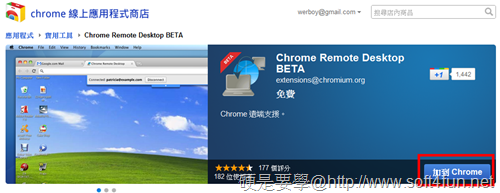
以 Chrome 聊覽氣進入擴充套件的下載頁面後,點擊【加到 Chrome】鈕。
遠端遙控工具_chrome_remote_desktop_01
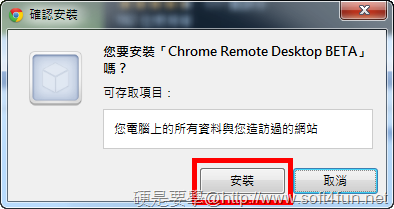
接著點選【安裝】。
遠端遙控工具_chrome_remote_desktop_02
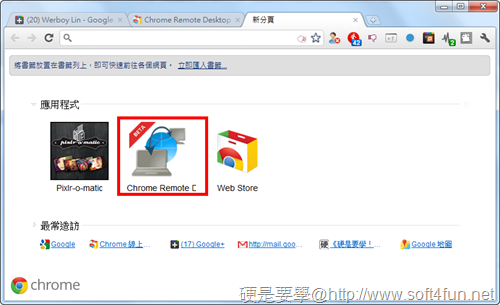
安裝完成後瀏覽器會自動開啟新分頁,在「應用程式」裡面點選「Chrome Remote Desktop」的圖示即可執行。
遠端遙控工具_chrome_remote_desktop_03
如何讓他人透過 Chrome Remote Desktop 操控你的電腦
Step 1
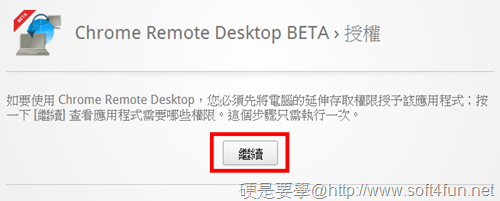
執行 Chrome Remote Desktop 後,應用程式會向你要求電腦的存取權限,按【繼續】進行下一步。
遠端遙控工具_chrome_remote_desktop_04
Step 2
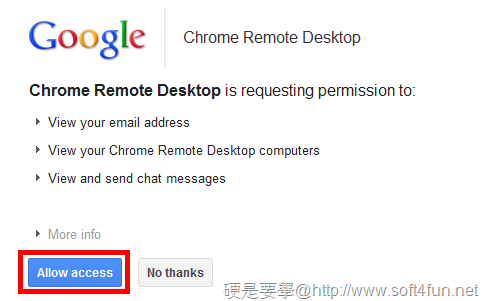
接著來到授權頁面,直接按下【Allow access】允許 Chrome Remote Desktop 存取你的電腦畫面。

※ 授權步驟只會進行一次,若已授權就不會再重新要求。


遠端遙控工具_chrome_remote_desktop_05
Step 3
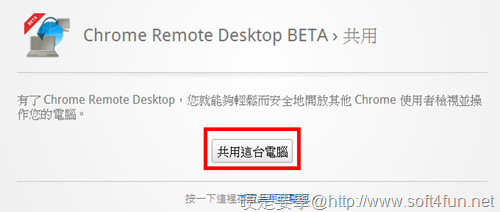
同意授權後,點選頁面上的【共用這台電腦】。
遠端遙控工具_chrome_remote_desktop_06
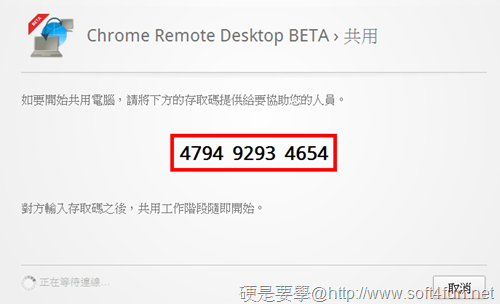
稍待幾秒後,將程式產生的「存取碼」複製下來,別人只要透過這組存取碼能操作你的電腦。

※ 每次產生的存取碼都不同,取消連線或中斷連線後存取碼就會失效。


遠端遙控工具_chrome_remote_desktop_07
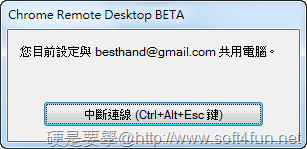
當他人連線到你的電腦後,螢幕上會出如下圖的現提示視窗,按下中斷連線按鈕或〔Ctrl〕+〔Alt〕+〔Esc〕即可中斷連線。
遠端遙控工具_chrome_remote_desktop_11


如何透過 Chrome Remote Desktop 遙控他人的電腦
遙控他人電腦之前,必須先取得另一台電腦的控制碼才能進行遠端連線。
Step 1
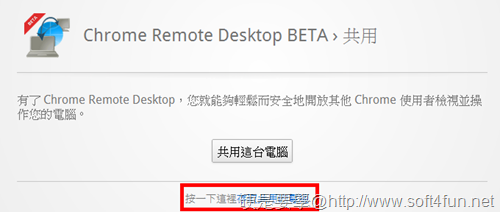
如上面的安裝步驟,同意應用程式存取電腦後,會出現如下圖的畫面,點選「存取共用的電腦」。
遠端遙控工具_chrome_remote_desktop_08
Step 2
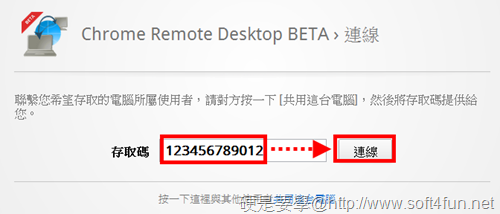
接著輸入遠端電腦的存取碼後按【連線】。
遠端遙控工具_chrome_remote_desktop_09
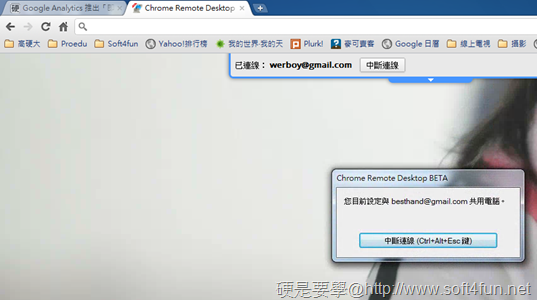
連線後會立刻在 Chrome瀏覽器畫面上顯示遠端電腦的畫面,滑鼠動作和鍵盤輸入都可以進行同步。
遠端遙控工具_chrome_remote_desktop_12
▲ 遠端遙控畫面,若要中斷連線可以按下遠端電腦的中斷連線按鈕,或是按頁面上方的中斷連線鈕,關閉分頁也可以。
有些小缺點
當別人從遠端連線到你的電腦時,對方可以移動滑鼠和鍵盤按鍵,如果雙方同時要操作的話會發生有趣的僵局畫面(譬如滑鼠你移左他移右),在連線前可能要先講好,至少有個默契,免得越搞越累。


轉自夥伴阿威:  http://blog.udn.com/foxconn0888/6564815


(繼續閱讀...)
文章標籤

DANIEL3399 發表在 痞客邦 留言(0) 人氣(81)

  • 個人分類:科技新知
▲top
  • 6月 16 週六 201202:14
  • FACEBOOK 封鎖帳號 相關細節 及 解決方式

flower11.gif

◎什麼情況下可能會被警告禁權或封鎖帳號:
重複申請多個FB帳號(FB是由IP位置來判定的,若你使用的是浮動IP被抓到的機率會比較小一點,但不代表完全不會被抓到哦)
過於頻繁的登出、登入帳號
邀請好友被拒絕的比例過大(就是一直到處去加別人好友,可是被按忽略比被按同意的比率高)
使用不當遊戲外掛
被多人檢舉
發送過多訊息
留言速度太快且頻繁或按「讚」的速度太快且頻繁
張貼或發佈消息速度太快且頻繁
使用假名、假照片等不實資料
用非法途徑購買或取得遊戲幣
使用與帳戶姓名不符的信用卡購買遊戲幣或付款給FB(如果你刷的卡姓名跟你帳戶不同,FB會認為是你帳戶用假名)
張貼、發佈違法或侵害他人的內容
中毒(點到有病毒的連結導致中毒時,FB會要求你認證帳號)
◎萬一被封鎖帳號時的處理方式:
只能寄信給FB,寄信給FB時,一定要用之前申請FB帳號時的Email寄,否則FB會回復你無法確認你的身份,建議信件內容一定要有禮帽,不要在信裡罵FB,或使用不當言語,因為FB條例有明講,FB保有是否讓你繼續使用帳號的權利,你罵他對你完全沒好處,萬一帳號不給你解封倒楣的還是你自己。另外,封鎖期間不要再去申請新的FB帳號,在FB規定條例中,申請多個FB帳號是不被允許的,上面關於什麼情況下可能會被封鎖帳號的第1點就有講過了。
◎FB的官方E-mail(三個都可以寄):
disabled@facebook.com
appeals@facebook.com
info@facebook.com

◎FB官方會多久回信不知道,你只能耐心的等,寄信給FB用中文或英文都可以,但FB的回信會是英文的。
◎若你不知道該怎麼寫,以下是範本:

------------------
英文範本 ↓
主旨: My account was account
內容:My account was account,and I was wondering why is my account blocked?
After reviewing my situation,reactivated my account,please
I will very grateful you.
------------------
中文範本 ↓
主旨:我的帳戶被封鎖
內容:我的帳戶被封鎖,並且我想知道為什麼封鎖我的帳戶?
復審我的情況後,請重新啟動我的帳戶。
我將非常感激您。
<
尋查自網路>
提供給大家參考~希望有幫助哦! 

我們非常歡迎跟我們有一樣的理念的人一起做朋友一起打拼


(繼續閱讀...)
文章標籤

DANIEL3399 發表在 痞客邦 留言(0) 人氣(60)

  • 個人分類:科技新知
▲top
  • 6月 16 週六 201201:45
  • Hotspot Shield 國外免費自動搜索VPN代理軟件,能隱藏自己的IP地址。


在家工作 | 網路創業 | VEMMA | vemma | 美商維瑪 | 維瑪 | 網路開店 | 網拍 | 網賺 | 直銷 | 傳銷 
 
Hotspot Shield 國外免費自動搜索VPN代理軟件,能隱藏自己的IP地址。
當我注冊論壇遇到限制一天只能注冊1個賬號,我就開啓Hotspot Shield在多注冊幾個賬號,斷掉它,重開啓下一個IP又不一樣了。

hotspot shield 官方簡體中文1.30/1.37版,解決Hotspot Shield Launch連接不上的方法!
剛才用puff 翻牆來到hotspot shield 主頁發現也升級至1.30 趕緊下載安裝竟然是中文版的呵呵!
我現在用它來的很不錯喜歡hotspot shield 的朋友下載去吧!http://www.hotspotshield.com/用別的翻牆就可以找到了
解決Hotspot Shield Launch連接不上的方法! 
本人用過很多代理但是速度都不是很理想,還是覺得Hotspot Shield Launch比較好用,最近有很多網友抱怨連接不上,下面分享本人的解決方法。
首先下載最新的Hotspot Shield Launch,安裝以後先不要登陸,然後再去下載個VPN123.地址是www.vpn123.com. 不用注冊。
用免費的國外登陸點登陸,登陸以後再連接Hotspot Shield Launch,登陸成功後關掉VPN123就可以了,以後使用直接連接Hotspot Shield Launch就OK。絕對管用!

Hotspot Shield 免費安全匿名VPN虛擬私用網絡軟件(增加無限量使用軟件)
之前也介紹了很多個在線加密浏覽的服務,對大量使用腳本的網站支持的不是太完美,而且對有框架的網站顯示不完整,今天特別推薦Hotspot Shield——安全免費的VPN代理!
Hotspot Shield 中文名叫熱點防護無或熱點盾

1、Hotspot Shield完美支持QQ使用Hotspot Shield,再上QQ,看看你的IP吧,怎麽樣~~是美國吧!而且這個代理很穩定,不像有些代理,說兩句話就掉線!
2、Hotspot Shield有廣告人家也不是慈善機構,也得養家餬口!使用Hotspot Shield開網頁,上面會多個條幅廣告!不愛看可以點關閉!要是連關閉都不愛點的話……就用Opera吧,用Opera不顯廣告(不推薦這樣,為了 Hotspot Shield能用的長久一些,還是偶爾點下廣告吧,嘿嘿)
如果您實在是太喜歡它了,但是他的每月3G流量還是不夠你用的話,就讀完下面文章修改MAC地址突破Hotspot Shield流量限制不過我建議還是沒事多點點廣告,支持他們的發展,他們沒錢賺,自然倒閉,他們倒閉了,我們也沒有免費的午餐吃啦.

3、如何使用Hotspot Shield下載Hotspot Shield,安裝過程很簡單,一路下一步就可以了。
安裝後運行Hotspot Shield,會彈出一個網頁,在網頁上點Run Hotspot Shield按鈕就可以了!想翻牆就翻牆,想跨海就跨海……

現在我們終于找到一款免費,安全,匿名的VPN虛擬私用網絡軟件,他就是Hotspot Shield,本站推薦大家使用。
Hotspot Shield是一款國外免費自動搜索VPN代理軟件,能夠有效保護你的個人隱私以及訪問你想訪問的網站。
對于苦于無法訪問某些國外網站,甚至實現繞過國外某些網站對中國IP地址限制的玩家,這一VPN代理軟件,不僅速度快,而且穩定性強,更重要的是這是一款免費軟件。

官方多國語言簡體中文版下載地址:
http://www.hotspotshield.com/download/hss-win/HSS-1.30-install-anchorfree-76-conduit.zip

官方下載英文版地址一:http://hotspotshield.com/downloads/thank-you-CN/
原版下載地址地址二: http://hotspotshield.com/hss_client/hssupdm.php  
Hss-1.37版本經測試可用(現在是能用,不知以後行不行了)以下是下載地址: ftp://mydati.com//download/hss-w ... free-76-conduit.exe ... free-76-conduit.exe 請用迅雷等下載工具下載
使用方法:
連接成功後屏幕左下角的標識由連接狀態的黃色變成綠色,如圖一所示。
1.gif 


點擊屬性「設置」,彈出網頁顯示目前所用的VPN數據,如圖二所示

2.gif 
點擊顯示設置,會顯示詳細的VPN數據,如圖三所示

3.gif 
使用第三方查ip 網站查詢後的結果(圖四)


4.gif 


注意事項:Hotspot Shield有流量限制,30G/月。所以,請不要過度使用,也不要長時間聯網,僅當你需要的時候再連接,確保不超流量。
另外此軟件打開後開每個網頁在網頁上面都有個大概一指高的廣告條,不用理它,如果有時間可以點擊下它支持軟件發展。


廣域網是很大的。畢竟, 當在飛機場、酒店和咖啡店的時候生活會沒有連接嗎? 然而,對你的個人數據的危險卻存在,即使你連接至費用很低的開放網絡。
你的密碼,信用卡號碼和任何其他你送出的數據是可見的且與你有關。
當這一種威脅在網絡上的時候,標准防毒軟件將不能保護你, 無論你的膝上型計算機或 iPhone。
這就是為什麽 AnchorFree 自豪的提供Hotspot Shield 軟件。我們的軟件保護你的英特網連接安全和匿名在公衆網域。
100% 安全通過VPN虛擬私人網絡,Hotspot Shield建立一個VPN虛擬私人網絡在你的膝上型電腦 或 iPhone 和我們的英特網網關。
這個加密隧道有效阻止計算機黑客看你的電子郵件, 實時信息, 信用卡信息或其他你在網上發送的信息。
Hotspot Shield 安全軟件是免費下載使用的, 使用了最新VPN虛擬私用網絡技術, 而且容易安裝和使用*每30天免費提供3GB的免費流量。超過就需要購買才能使用。具體請查閱使用條款


————————————————————————————————————————————

破解Hotspot Shield的流量限制

Hotspot Shield 是一個免費VPN(虛擬個人網絡)服務軟件,它可以讓你透過它提供的服務器來轉接到其他的網站,可以起到加密你的原來的IP地址,或者使用一些僅限于美國用戶享受的網絡服務,如網絡電台Pandora radio和在線視頻網站Hulu。

Hotspot Shield提供免費服務項目,但它僅限于每月3GB的流量限制,如果你的使用量接近這個限制的話它就會斷線。

5.jpg 

每月3GB的流量對浏覽普通的網站是足夠了,但如果你用來看視頻或聽網絡電台的話,這就遠遠不夠了。
但是Hotspot Shield並不要求用戶建立帳戶,這意味著它使用特別的方法來追蹤用戶的流量。
教你簡單破解,這可能有兩種方法:用戶的 IP 地址和網絡適配器的 MAC 地址 Raymond 已經發現 Hotspot Shield 使用的是 MAC 地址來追蹤用戶的使用量。
唯一的辦法是改變 MAC 地址,這樣你就可以使用另一個3GB的流量。
簡單的方法是使用一個名叫修改 MAC 地址的軟件。
只要安裝這個軟件,選擇你的網卡,選完全任意 mac 和點擊更改按鈕即可。
當 MAC 地址改變後,可以重新連接 Hotspot Shield,你就可以正常使用該服務了。

6.gif 


Hotspot Shield 常見問題
https://www.sesawe.net/Hotspot-Shield-F-A-Q-cn.html#top


(繼續閱讀...)
文章標籤

DANIEL3399 發表在 痞客邦 留言(0) 人氣(544)

  • 個人分類:科技新知
▲top
  • 6月 09 週六 201201:47
  • Google 瀏覽器 Facebook 登出自動清除 cookie (Facebook cookie killer)

https://chrome.google.com/webstore/detail/bgonpegbhnjepleakgjdbaepkfedhhnf
安裝過後  使用方法
再登出旁邊 會出現3個驚嘆號


(繼續閱讀...)
文章標籤

DANIEL3399 發表在 痞客邦 留言(0) 人氣(16)

  • 個人分類:科技新知
▲top
  • 5月 23 週三 201201:24
  • 行動式網路行銷的趨勢~智慧手機、平板電腦如何參與會議?


3


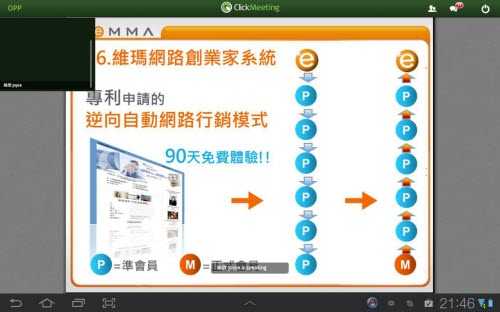
隨著智慧手機、平板電腦的愈來愈普及,維瑪網路創業家更是火爆了,
 
所謂走動式網路行銷尤其可以看得到維瑪的商機無限大呀!!
 
智慧手機、平板電腦皆可以收看華人系統的OPP喲~~
 
首先,先到會議室平台網頁下載您的作業系統的軟件

http://www.clickwebinar.com/features/mobile-app


1
 
安裝好了軟件,依照下方幾個步驟即可順利進入會議室參與會議嚕,這裡以三星平板電腦(android系統)為圖解。
 
一、點擊橘色按鈕 (綠色的為會議室管理員進入的按鈕)

2  
 
 
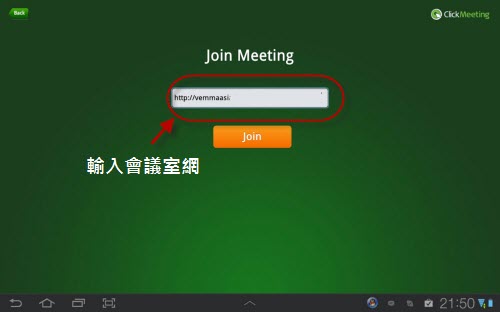
二、輸入會議室網址再按"join"
3  

 
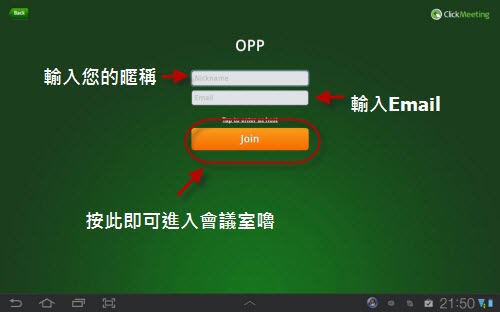
三、上方輸入您的暱稱,下方輸入Email,再按"join"即可進入了

4  

 
四、這為三星平板的狀況喲!!

5  

只要您整看懂了維瑪網路創業家,哇~真的會讓你興奮到睡不著喲!!


(繼續閱讀...)
文章標籤

DANIEL3399 發表在 痞客邦 留言(0) 人氣(15)

  • 個人分類:科技新知
▲top
  • 5月 22 週二 201205:39
  • 【轉載】Windows 7 磁碟清理與磁碟重組


Windows 7 磁碟清理與磁碟重組 


一、Windows 7磁碟清理:Windows 7 作業系統使用久了就會累積大量的暫存檔案,佔用很多磁碟空間,使用Windows 7 內建的磁碟清理工具,可以刪除:下載的程式檔案、Temporary Internet Files、資源回收筒、暫存檔案、縮圖...等不需要的檔案,釋放磁碟被佔用的空間,詳細的操作說明如下:


1.點選「開始\所有程式\附屬應用程式\系統工具\磁碟清理」。


2.選擇要清理的「磁碟」,再點選「確定」。


3.正在掃描檔案。


4.勾選要清除的檔案(下載的程式檔案、Temporary Internet Files、暫存檔案、縮圖…等),點選「確定」。


5.點選「刪除檔案」。


6.正在清理不必要的檔案,清理完成之後,視窗會自動關閉。重複上述步驟可以清理其它磁碟。


二、Windows 7磁碟重組:電腦的磁碟因為經常的增加或刪除檔案、安裝或移除程式,檔案會分散儲存在磁碟內不連續的幾個區塊,開啟程式或檔案需要花上更長的時間才能存取它們,不連續的區塊越多,磁碟存取的效能變差,您的電腦就會越來越慢,因為系統必須進行許多額外的磁碟讀取,才能開啟檔案。使用Windows 7 內建的「磁碟重組」工具,可以將分散的檔案,集中在同一區塊,提升磁碟的效能。


1.點選「開始\所有程式\附屬應用程式\系統工具\磁碟重組工具」。


2.選擇要重組的磁碟,點選「分析磁碟」。


3.正在「分析磁碟」。


4.磁碟分析完成,點選「重組磁碟」。


5.正在重組磁碟。


6.重組完成,點選「設定排程」,可以設定自動重組。


7.選擇「頻率」、「日期」和「時間」,點選「選取磁碟」。


8. 勾選「選取所有磁碟」或只勾選部分磁碟,點選「確定」。


9.點選「確定」,完成自動重組磁碟的設定。


10.點選「關閉」,關閉磁碟重組工具,以後磁碟重組工具會依照排程自動重組磁碟。


轉載自~http://blog.xuite.net/yh96301/blog/34330846-Windows+7+%E7%A3%81%E7%A2%9F%E6%B8%85%E7%90%86%E8%88%87%E7%A3%81%E7%A2%9F%E9%87%8D%E7%B5%84


(繼續閱讀...)
文章標籤

DANIEL3399 發表在 痞客邦 留言(0) 人氣(92)

  • 個人分類:科技新知
▲top
  • 5月 22 週二 201205:24
  • 【轉載】外掛TimelineRemove 丟棄臉書個人時間軸回到舊版臉書塗鴉牆介面


外掛TimelineRemove 丟棄臉書個人時間軸回到舊版臉書塗鴉牆介面


身為 Facebook 的使用者,你會不會有時感到很無奈,因為當 Facebook 宣布要強制使用 Timeline 介面的時候,你可是一點怨言都不能發,只能像啞巴吃黃蓮,是有苦說不出啊!不過,上有政策下有對策,這話也是真的。其實只要透過安裝簡單的瀏覽器外掛,就可以還你舊版臉書首頁的樣子喔!


Step 01:
首先,開啟瀏覽器,連到Timeline Remove 網站。


Step 02:
在你未安裝 Timeline Remove 外掛之前,我們的臉書個人首頁應該都是像下圖一樣。


Step 03:
接著捲動 Timeline Remove 網頁到下方一點的位置,就會看見 TimeLine Remove 外掛目前適用的三個瀏覽器版本,分別是 Firefox、Chrome 與 Internet Explorer。請點選你的瀏覽器所適用版本進行下載。


Step 04:
小編此處以 Google Chrome 瀏覽器為例。下載並安裝完成後,就會在瀏覽器右上方畫面出現 Timeline Remove 的圖示。


Step 05:
接著我們在前往臉書的個人首頁,重新整理頁面。不用多久,你就可以看見你似曾相識、過去天天都在使用的舊版 Facebook 首頁了(泣)!


Step 06:
如果你偶爾懷念 Timeline 頁面的話,就只需要將 Timeline Remove 功能給關閉,再重新整理頁面就會變回原來的 Timeline 樣式了。


Step 07:
若你哪一天突然想要跟上流行,不需要使用 Timeline Remove 外掛的話,請至 Chrome「工具」→「擴充功能」當中,將這個外掛給移除就行了!


轉載自~ 
28web 乙鴻創業網: 外掛TimelineRemove 丟棄臉書個人時間軸回到舊版臉書塗鴉牆介面
http://28web888.blogspot.com/2012/03/timelineremove-facebook-timeline.html


 flower11.gifflower11.gifflower11.gifflower11.gifflower11.gifflower11.gifflower11.gif
                          免费注册90天体验系统    
   flower11.gifflower11.gifflower11.gifflower11.gifflower11.gifflower11.gifflower11.gif
                                                                        我們堅持6不政策:
                                           1.不需要 說服沒有意願的人
                                           2.不需要 到處推銷去碰釘子
                                           3.不需要 買貨囤貨寄貨送貨
                                           4.不需要 得罪親友傷害人脈
                                           5.不需要 花錢邀約應酬傷身
                                           6.不需要 風吹雨淋業績掛零
                                       ※生命的活力,從分享開始※
                                      分享源自於回應,回應是暖流的泉源;
                               回應更是彼此感情及努力的動力,請多回應唷^^

                  歡迎參加我們的網路居家創業線上說明會
         只要一台會上網的電腦和1個半小時的時間
             7447659_orig  
         您就可以在家中安安靜靜地仔細評估,深入瞭解這份事業!
               那您現在要對自己的未來說「Yes」或「No」呢?
VeMMA是個真正能夠改變您一生的機會,請您一定要好好把握!


【秘密】作者包柏.普克特強烈推薦vemma在家創業系統 


VeMMA維瑪居家創業系統~免推銷、易上手!
名人推薦:


【秘密】作者:包柏.普克特(Bob Proctor)強烈推薦-.jpg
   【秘密】
      作者:
 包柏.普克特
(BobProctor)

   強烈推薦

【窮爸爸富爸爸】作者:羅勃特.T.清崎公開推薦-.jpg
  【窮爸爸富爸爸】
          作者:
  羅勃特.T.清崎
 

       公開推薦 


財富第六波-II          
 
  財富第六波II   
 暨財富第五波之後的巨作

      " 財富第六波II "
 沒想到已經提到VeMMA了!!!
 有心進入中國市場的夥伴必讀:


如果您尋找的是...

  • 一個正當合法的網路事業

  • 一個永續經營的職涯規畫

  • 一個可靠正派的大型企業

  • 一個真正在家工作的經營模式

  • 一個踏實有成就感的網路賺錢方法

  • 一個不用出門就能進行的完整教育訓練

  • 一個全力幫助您降低挫折感的簡易工作模式


  • 那麼,現在就免費試用Vemmabuilder90 天!
    立刻行動!GO!  
     
     
    免費試用Vemmabuilder簡單三步驟:
    1. 輕鬆免費報名試用
    2. 仔細看Email 收到的信件內容,若未收到請確認垃圾信件夾
    3. 仔細看Vemmabuilder網站及部落格內容,主動聯繫,積極深入了解 
    在VeMMA,真的沒有失敗的問題,只有時間早晚以及您是不是認真的 "全心投入"喔~
    朝群 誠摯邀請您親身來體驗Vemmabuilder90天,請您以開放的心再給網路事業一個機會,也給自己一個在家工作、月入10~15萬美金的機會!
    加入Vemmabulider後歡迎與我們聯絡,讓我們引導您使用系統!
    所以請放心,朝群 也絕不向您推銷任何東西!
    如有任何問題,歡迎與我朝群聯絡:
     朝群的聯絡方式  
    E-mail信箱:  daniel.ng.1970@gmail.com 
    Facebook:  daniel.ng.3399@gmail.com
    MSN:  danielng970@hotmail.com
    即時通:  danielng1970
    skype:  danielng970 
    QQ:  1520875704
    YY:  225329794
    聯絡電話:  0177919503
    如果沒有IM帳號的您請按一下圖片下載你所要的(我建議您使用skype / YY )
         下載 Skype 請點擊這裡           YY 下載點請按此          QQ 下載點按這裡
                                Yahoo 即时通下载請按我             Hotmail MSN 在此下載按我


    (繼續閱讀...)
    文章標籤

    DANIEL3399 發表在 痞客邦 留言(0) 人氣(265)

    • 個人分類:科技新知
    ▲top
    • 4月 11 週三 201223:51
    • Vemma软件介绍Dropbox免費的雲端檔案儲存服務

    flower11.gif
    VeMMA软件介绍Dropbox免費的雲端檔案儲存服務
    大家好, 在这里介绍一个做VeMMA很好用的软件给大家!
    (繼續閱讀...)
    文章標籤

    DANIEL3399 發表在 痞客邦 留言(0) 人氣(2)

    • 個人分類:科技新知
    ▲top
    • 1月 11 週三 201203:02
    • 【轉載】如何使用Blogger製作edm教學圖解(內有免費下載點)


    如何使用Blogger製作EDM教學圖解(內有免費下載點)
    如何使用Blogger製作edm教學圖解(內有免費下載點)
    (繼續閱讀...)
    文章標籤

    DANIEL3399 發表在 痞客邦 留言(1) 人氣(140)

    • 個人分類:科技新知
    ▲top
    • 7月 11 週一 201118:00
    • 科技改變你的生活──玻璃做的一天

    flower11.gif
               
    你曾經在十年前,想像過生活可以變成這樣嗎?
    今天的你,有想像過生活可以變成這樣嗎?
    (繼續閱讀...)
    文章標籤

    DANIEL3399 發表在 痞客邦 留言(0) 人氣(17)
    • 個人分類:科技新知
    ▲top
    12»

    〖任何語言翻譯請在此轉換〗

    文章搜寻

    個人資訊

    DANIEL3399
    暱稱:
    DANIEL3399
    分類:
    財經政論
    好友:
    累積中
    地區:

    自訂側欄

    歡迎來參觀 維瑪 相關資料
    《《 在文章分類裡面 》》

    文章分类

    toggle 認識Vemma維瑪 (4)
    • 认识vemma维瑪公司 (27)
    • 认识vemma维瑪产品 (8)
    • 經營vemma維瑪常見問題 (40)
    • vemma维瑪周边资料 (21)
    toggle 維瑪3~5年退休計劃方案秘笈! (5)
    • 其他關於維瑪私人內容 (10)
    • 5年內賺取百萬計劃方案秘笈! (6)
    • 朝群經營VeMMA的收入見證 (4)
    • 朝群經營VeMMA的日记 (5)
    • 我五弟朝升的經營日記和收入見證 (10)
    toggle Vemma維瑪見證 (2)
    • vemma維瑪夥伴收入見證 (55)
    • vemma维瑪使用见证 (1)
    toggle Vemma維瑪教學 (5)
    • vemma新人圖解教學 (31)
    • 网络推广相关技巧 (11)
    • 如何利用weebly制作EDM教学 (4)
    • vemma成功流程做法 (1)
    • 痞客邦部落格製作教學 (10)
    toggle Vemma維瑪經營日記 (2)
    • vemma维瑪伙伴经营日记 (65)
    • vemma成功教练专区 (13)
    toggle 生活百科知識 (5)
    • 網路創業心態分享 (33)
    • 健康保養 (3)
    • 生活綜合 (3)
    • 科技新知 (11)
    • 人生过程 (2)
    • 未分類文章 (1)

    VEMMA創造財富自由

    我們的五不政策

    認識維瑪

    VEMMA官網

    信用卡問題

    新手必讀專區

    新手常見問題

    線上教學圖解

    VeMMA正式會員剛加入常見問題!!!

    自訂側欄

    誰來我家